您在此处:everRun快速入门指南

everRun快速入门指南

使用 everRun快速入门指南 准备好 everRun 系统,并令其尽可能快速地开始运行。

everRun 系统需要两个可支持多个虚拟机 (VM) 的 x86-64 主机服务器(也称为物理机PM),以及一台可运行 everRun 可用性控制台 的远程管理计算机。该指南介绍了 PM 的设置方法,并引导您完成基础安装以及启动任务,其中包括:

注意如果您在安装过程中需要帮助:

组合必要项

您需要以下项/信息:

配置 RAID 控制器

Stratus 强烈建议您的everRun系统使用一个存储 RAID 控制器。系统中的 RAID 控制器everRun从系统的物理磁盘中创建逻辑磁盘,逻辑磁盘然后集入存储组。配置建议如下:

系统的电缆连接

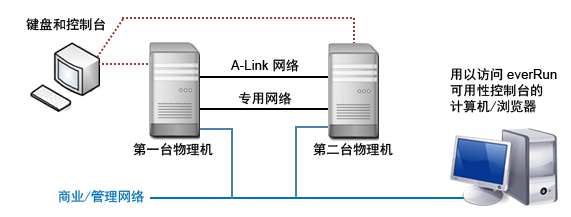
连接以下电缆:

以下说明显示了这些连接:

注意在第一台 PM 上安装软件后,将键盘和显示器连接至第一台 PM。在第二台 PM 上安装软件后,将键盘和显示器连接至第二台 PM。完成软件安装后,断开键盘和显示器与系统的连接。

获得 ISO 映像

获得 ISO 映像和创建可启动介质:

  1. 从与网络连接的任意计算机上,进入 everRun 支持页在 http://www.stratus.com/go/support/everrun
  2. 下载 everRun 软件 ISO 映像文件 (everRun_install-7.x.x.x-xxx.iso),在产品下载下,单击 everRun 7.x.x.x ISO 映像。保存该 ISO 映像。
  3. 使用 ISO 映像创建可启动介质:
    • 要将 ISO 映像刻录到 DVD 上,请使用常用应用程序。例如,如果您已安装 Roxio 应用程序,右键单击 ISO 映像文件,然后选中相应的选项,将其刻录到 DVD 上。
    • 要创建可启动 USB 介质,请参阅正在创建可启动 USB 介质

    下载过程中,偶尔会有 ISO 文件损坏。您可以选择在软件安装过程中验证安装介质。

有关其他信息,请参见获取everRun软件

安装everRun软件

留出 60 至 90 分钟时间完成everRun软件安装流程。

  1. 在第一台 PM 上everRun安装软件:
    1. 启动第一台 PM,然后插入可启动介质或安装 ISO 映像。
    2. 当此 PM 启动时,配置固件(BIOS 或 UEFI)设置实用程序中的下列设置:
      • 把第一启动设备设置为光驱驱动器。
      • 启用虚拟化技术。
      • 启用执行-禁用位功能。
      注意如果需要针对不同布局配置键盘,请参见映射您的键盘
    3. 在安装软件的欢迎屏幕上,使用箭头键选择一个安装选项。Stratus 建议,对于初始安装,选择验证介质并安装 everRun,这会在安装该软件前验证安装介质(验证会使安装过程大约增加五分钟)。如果您不想验证介质,则选择安装 everRun,创建一个新系统。选择了一个选项后,按 Enter
    4. 如果启动磁盘包含先前安装的数据,则会显示以下消息,并且系统重新启动(如果启动磁盘不包含先前安装的数据,则安装会继续执行下一步):
      正在重新启动,因为磁盘 XXX 已被擦除。

      重启完成后会再次显示启动菜单,您必须再次选择安装选项(以上第 1,c 步)。

    5. 选择专用物理机连接接口屏幕上,选择一个内嵌端口(例如 em1,这为默认端口),然后按下 F12。
    6. 选择系统管理用接口 (ibiz) 屏幕上,选择一个内嵌端口(例如 em2,这为默认端口),然后按下 F12。
    7. 选择 ibiz0 配置方法屏幕上,选择手动配置(静态地址),然后按下 F12
      注意要执行动态 IP 配置,请选择通过 DHCP 进行自动配置,然后跳至步骤 1h,在该步骤中,将需要根据描述写下 IPv4 地址记录管理 IP 地址
    8. 配置 em2 屏幕上,输入从网络管理员处获得的 IPv4 地址、网络掩码、默认网关地址以及 DNS 地址值,然后按下 F12
    9. PM 重启完成前,无需执行任何操作。此时移除可启动介质或卸载 ISO 映像,将键盘/控制台连接至第二台 PM,然后进入步骤 2
  2. 在第二台 PM 上everRun安装软件:
    1. 启动第二台 PM,然后插入可启动介质或安装 ISO 映像。
    2. 当此 PM 启动时,配置步骤 1b 中所述的固件(BIOS 或 UEFI)设置实用程序中的设置:
    3. 在安装软件的欢迎屏幕上,使用箭头键选中更换 PM,加入系统:初始化数据,然后按下 Enter
    4. 如果启动磁盘包含先前安装的数据,则会显示以下消息,并且系统重新启动(如果启动磁盘不包含先前安装的数据,则安装会继续执行下一步):

      正在重新启动,因为磁盘 XXX 已被擦除。

      重启完成后会再次显示启动菜单,您必须继续执行以上第 2,c 步。
    5. 执行第 1e 步至第 1h 步。
    6. 第二台 PM 重启完成前,无需执行任何操作。此时移除可启动介质或卸载 ISO 映像,断开键盘/控制台的连接,然后登录到 everRun 可用性控制台

登录到everRun 可用性控制台

  1. 在远程管理计算机上,在浏览器地址栏内输入 node0(主)的 IP 地址。
  2. 屏幕将显示everRun 可用性控制台的登录页。输入用户名 admin 密码 admin,然后单击登录。
  3. 屏幕将显示Stratus everRun EULA。阅读 EULA,然后单击接受接受该协议。
  4. 屏幕将显示初始配置页面。缺省条件下,通知中的启用支持通知复选框是选中的。如果您不想让everRun系统向您的授权 Stratus 服务代表发送健康与状态通知,则取消选中该复选框。您可稍后更改此设置(请参见配置远程支持设置)。
  5. 系统 IP 下,对于 IP 地址,输入网络管理员向您提供的地址。输入了网络配置后,单击继续
  6. 屏幕将显示需要重启门户窗口。等一分钟后(按窗口中的提示),单击确定来刷新控制台并继续。
  7. 屏幕将显示授权信息窗口。在上传授权密匙中,单击浏览,并找到Stratus提供的授权 .KEY 文件。选定该授权文件后单击上传。 为了确保安全,在用户和组页面上修改admin账户的缺省用户登录名和密码。

everRun 可用性控制台出现。使用书签标记或者记录系统 IP 地址,以便将来登录控制台时使用。

创建有保护的虚拟机

首先,创建虚拟 CD (VCD),以令软件安装媒介适用于虚拟机(VM)。

  1. 打开 everRun 可用性控制台 中的虚拟 CD
  2. 单击创建 VCD,打开虚拟 CD 创建向导
  3. 按照创建向导的提示进行操作。有关详细信息,请参见创建虚拟 CD

接下来,创建一个新虚拟机,并您的 everRun 系统上安装访客操作系统。

  1. 虚拟机页面上,单击创建,打开 VM 创建向导
  2. 按照创建向导的提示进行操作。有关详细信息,请参见创建新虚拟机

安装操作系统后,执行任何其它访客 OS 配置任务(例如:初始化磁盘和安装应用程序)。有关详细信息,请参见安装后任务

/